- Identité
- Lecture seule
Google Workspace et Qastel
Voyez quelles applications d'IA ont été admises dans votre Google Workspace : qui leur a donné accès, et à quoi.
Pourquoi « Se connecter avec Google » est la porte d'entrée de l'IA
Quand quelqu'un se connecte pour la première fois à un outil IA avec son compte Google, ou l'autorise à accéder à ses e-mails ou à ses fichiers, Google le consigne. Qastel lit cette trace avec votre annuaire et en fait un inventaire gouverné des applications d'IA, chacune avec les personnes qui lui ont donné accès.
Dans une organisation Google, la porte d'entrée de la plupart des outils IA est un bouton. Quelqu'un clique sur « Se connecter avec Google », accepte un écran de consentement, et une nouvelle application d'IA détient désormais un jeton sur son compte, parfois sur ses e-mails, son Drive ou son agenda. Personne ne l'a achetée. Personne ne l'a examinée.
Lire la trace que Google conserve déjà
Google conserve chacun de ces consentements pendant six mois. Qastel lit tout cet historique dès la première synchronisation, repère les applications d'IA, et nomme l'éditeur et le produit derrière chacune, si bien qu'un outil autorisé par une seule personne au printemps et un autre auquel quarante personnes ont ouvert leur compte cessent de se ressembler.
L'annuaire fait le reste. Les personnes, les alias, les comptes suspendus ou supprimés viennent de Google, pour que chaque application d'IA soit rattachée à quelqu'un de votre organisation plutôt qu'à une adresse que personne ne reconnaît.
Ce que vous obtenez
Découvrir, évaluer, contrôler, prouver.
Ce que Google Workspace apporte à Qastel, à chacune des quatre étapes.
Découvrir
Chaque application d'IA à laquelle vos équipes se sont connectées ou ont donné accès avec leur compte Google, identifiée par éditeur et par produit, y compris celles autorisées il y a des mois.
Évaluer
Chacune évaluée pour son risque et la sensibilité des données, avec les autorisations accordées : une connexion n'est pas une clé de la boîte de réception.
Contrôler
Voyez qui a donné accès à chaque application d'IA, pour qu'une revue commence par des noms plutôt que par un identifiant client anonyme.
Prouver
Un registre daté des éditeurs d'IA qui ont accès à votre organisation Google, actualisé toutes les quatre heures.



Une seule délégation, en lecture seule
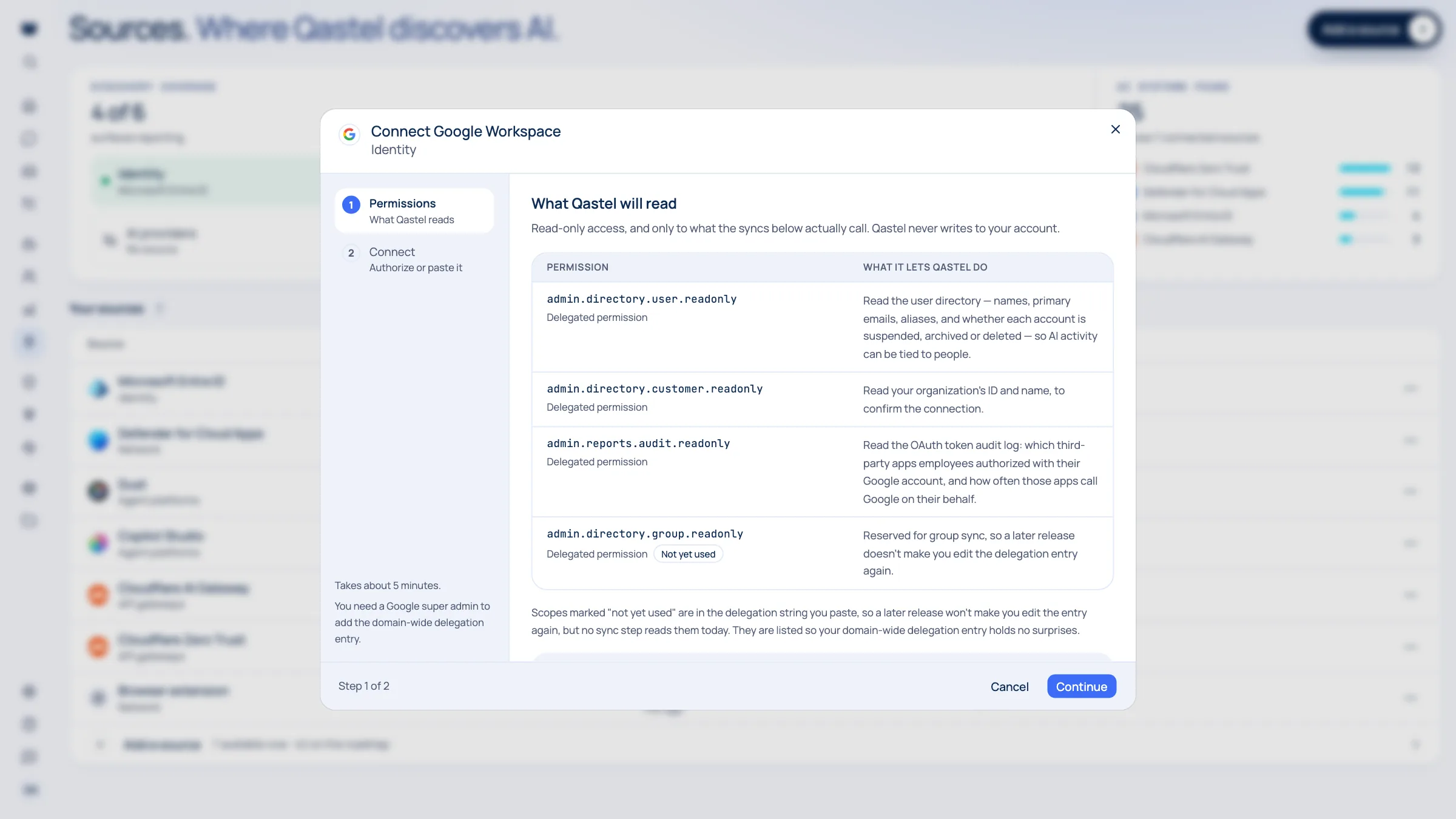
Qastel se connecte via une seule entrée de délégation dans la console d'administration Google, avec des autorisations en lecture seule. Il ne lit ni les e-mails, ni les fichiers Drive, ni les agendas, ni les messages Chat, et ne peut rien modifier dans votre organisation.

Ce que Qastel lit
Depuis Google Workspace
- Chaque compte de votre annuaire
- Les applications autorisées via Google
- Les autorisations accordées à chacune
Lecture seule. Rien n'est écrit en retour.
Connecter Google Workspace
Se connecte via une seule entrée de délégation (domain-wide delegation) dans la console d'administration Google. Des autorisations en lecture seule, aucun mot de passe ni aucune clé de votre part stockés, et rien n'est jamais modifié dans votre organisation.
Ce qu'il vous faut avant de commencer
- Une organisation Google Workspace
- Un super-administrateur, pour ajouter l'entrée de délégation et servir de compte de lecture à Qastel
Dans Qastel, ouvrez les sources, choisissez Google Workspace, et copiez l'ID client et les autorisations en lecture seule affichés.
Dans la console d'administration Google, ajoutez-les sous Security → API controls → Manage domain-wide delegation, puis autorisez.
De retour dans Qastel, saisissez l'e-mail du super-administrateur et lancez la connexion. Google applique généralement l'entrée en quelques minutes.
Voyez ce que Google Workspace sait déjà de votre IA.
En lecture seule, en quelques minutes. Rien n'est jamais écrit en retour.